

电脑端Telegram客户端 中文版电报使用全教程
随着科技的不断发展,人们对于即时通讯工具的需求日益增长。Telegram作为一款功能强大的即时通讯软件,在全球范围内拥有庞大的用户群体。本文将为您详细讲解如何使用电脑端Telegram客户端中文版电报,让您轻松享受便捷的沟通体验。
一、下载与安装
1. 首先,打开电脑浏览器,进入Telegram官方网站(https://telegram.org/)。
2. 在网页右上角点击“下载”按钮,选择“Windows版本”。
3. 下载完成后,双击安装包,按照提示完成安装。
4. 安装完成后,打开Telegram客户端。
二、注册与登录
1. 打开Telegram客户端后,您可以选择使用手机号或邮箱注册。
- 使用手机号注册:在注册页面输入手机号,点击“下一步”,然后按照提示完成验证。
- 使用邮箱注册:在注册页面输入邮箱地址,点击“下一步”,然后按照提示完成验证。
2. 验证成功后,设置密码并登录。
三、添加好友
1. 在主界面,点击左上角的“+”号按钮,选择“添加好友”。
2. 在搜索框中输入好友的手机号或邮箱地址,点击搜索。
3. 搜索结果中找到对应的好友,点击“添加到通讯录”。
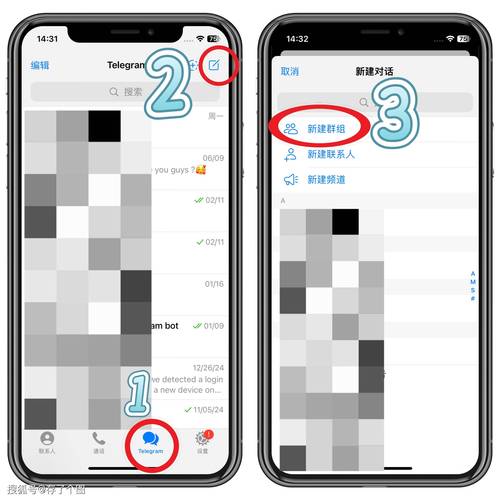
四、创建群组
1. 在主界面,点击左上角的“+”号按钮,选择“创建群组”。
2. 输入群组名称,选择群组成员,点击“创建”。
3. 创建成功后,群组成员可以开始聊天。
五、使用Telegram功能
1. 文字消息:在聊天界面,输入文字内容,点击发送。
2. 图片、视频、文件:在聊天界面,点击“+”号按钮,选择相应类型的内容,点击发送。
3. 语音消息:在聊天界面,点击“+”号按钮,选择“录音”,录制完成后点击发送。
4. 表情、 stickers:在聊天界面,点击“+”号按钮,选择“表情”,选择相应表情或stickers发送。
5. 位置分享:在聊天界面,点击“+”号按钮,选择“位置”,选择共享位置。
六、设置与隐私
1. 在主界面,点击右上角的“设置”按钮,进入设置界面。
2. 在设置界面,您可以修改个人信息、隐私设置、通知设置等。
3. 在隐私设置中,您可以设置谁可以添加您为好友、谁可以查看您的状态等。
七、使用Telegram电脑端注意事项
1. 电脑端Telegram客户端需要保持网络连接,否则无法正常使用。
2. 请定期更新客户端,以确保功能正常。
3. 注意保护个人信息,不要随意泄露手机号、邮箱等敏感信息。
通过以上教程,相信您已经掌握了电脑端Telegram客户端中文版电报的使用方法。现在,赶快加入Telegram的大家庭,与亲朋好友畅享便捷的沟通体验吧!

文章评论